
Webflow Editor vs Designer: как клиенту управлять контентом сайта без риска сломать дизайн
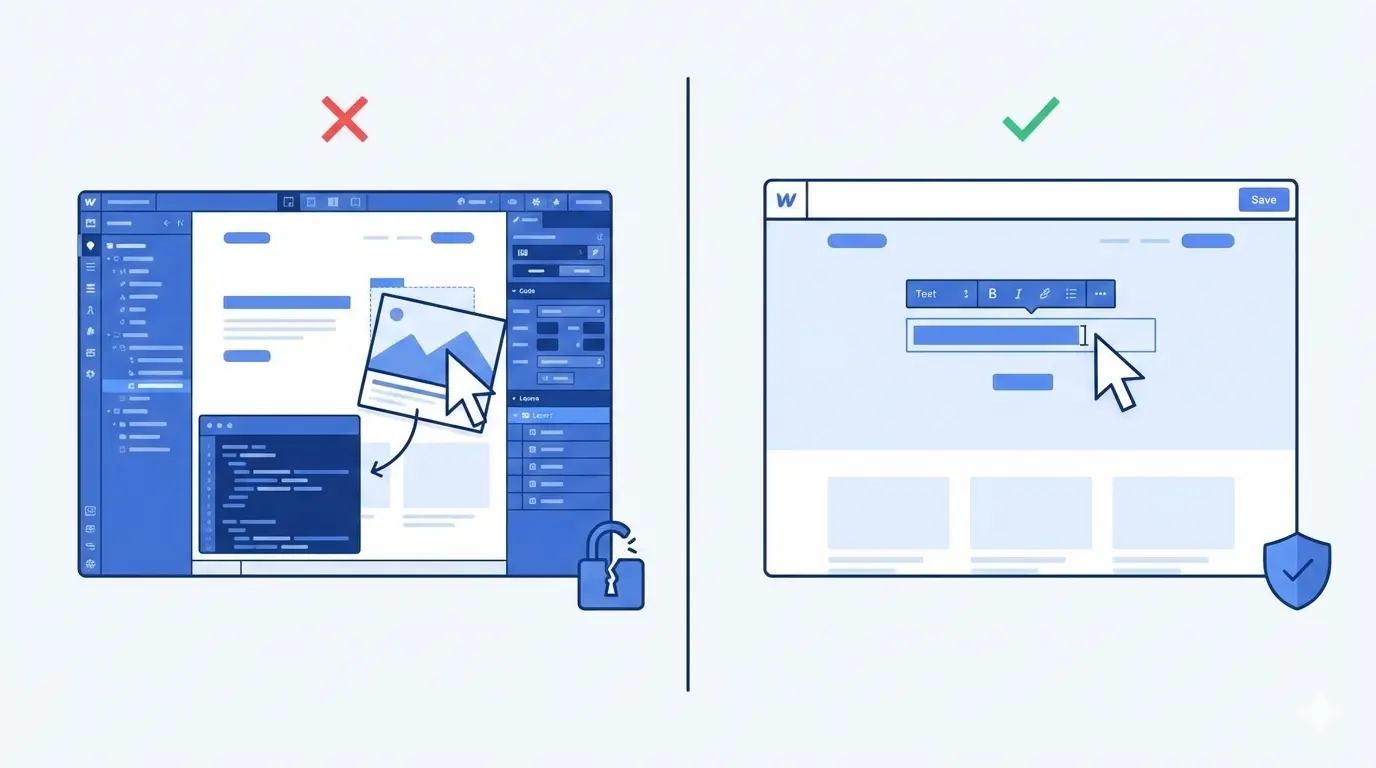
Знакомая ситуация? Вам сделали сайт. Проходит неделя, и вы хотите поменять заголовок акции или загрузить новое фото в портфолио.
Вы заходите в админку, пытаетесь вставить текст, нажимаете «Сохранить»... и сайт «плывет». Кнопки уезжают вниз, картинки перекрывают текст, мобильная версия превращается в кашу.
В панике вы звоните разработчику. Он чинит (за деньги) и говорит: «Пожалуйста, ничего там не трогайте, лучше пришлите текст мне в Word, я сам вставлю».
Так бизнес попадает в зависимость. Любая мелочь — это время, деньги и ожидание.
Платформа Webflow решила эту проблему радикально, разделив управление сайтом на два совершенно разных интерфейса: Designer (для разработчика) и Editor (для клиента).
Давайте разберемся, почему это делает Webflow идеальным выбором для бизнеса.
1. Webflow Designer: Кабина пилота
Designer — это тот интерфейс, в котором работает ваш разработчик.
Это мощнейший пульт управления. Здесь создается структура (HTML), настраивается стиль (CSS) и программируется анимация (JS). Здесь тысячи настроек: отступы, шрифты, флекс-боксы, гриды, брейкпоинты для мобильных устройств.
Почему сюда не пускают клиента? Потому что это профессиональный инструмент. Это как кабина самолета: если вы начнете нажимать кнопки, не зная, за что они отвечают, вы свалите сайт в штопор. Одно неверное изменение отступа может сломать верстку на всех страницах сразу.
2. Webflow Editor: Удобное кресло пассажира
Editor — это специальный режим для владельца сайта, маркетолога или контент-менеджера.
В этом режиме нет сложных настроек. Нет кода. Нет возможности двигать блоки или менять дизайн.
Как это выглядит? Вы заходите на свой сайт, вводите пароль, и сайт открывается как обычно, но внизу появляется тонкая панель управления. Вы просто наводите мышку на любой текст, кликаете и печатаете новый. Как в документе Word.
Вы наводите на картинку, нажимаете «Заменить» и загружаете новую с компьютера.
В чем магия? Всё происходит прямо на странице (WYSIWYG — What You See Is What You Get). Вы сразу видите, как новый заголовок смотрится на сайте. Не нужно, как в WordPress, писать текст в админке, нажимать «Предпросмотр», видеть, что криво, возвращаться и править снова.
3. Почему вы ничего не сломаете? (Защита от дурака)
Главное преимущество Editor — ограниченность прав.
- Дизайн заблокирован: Вы не можете случайно изменить шрифт с Arial на Comic Sans. Вы не можете перекрасить кнопку в зеленый, если по брендбуку она красная. Вы не можете сдвинуть блок на 50 пикселей влево.
- Структура заблокирована: Вы не можете удалить важный контейнер, на котором держится вся страница.
Что вы МОЖЕТЕ делать в Editor:
- Редактировать и форматировать тексты (жирный, курсив, ссылки).
- Менять изображения и иконки.
- Добавлять новые статьи в блог, товары в каталог или кейсы в портфолио (через удобную вкладку CMS).
- Менять SEO-настройки (Title, Description) для каждой страницы.
4. Сравнение: Кто за что отвечает
5. Как это ускоряет бизнес-процессы?
Использование связки Designer + Editor экономит деньги и нервы обеим сторонам.
- Вам (Клиенту): Не нужно ждать разработчика, чтобы исправить опечатку или актуализировать цены. Вы делаете это за 30 секунд. Вы спокойны, потому что знаете: что бы вы ни нажали, сайт не развалится.
- Разработчику: Не нужно отвлекаться от крупных задач на мелкие правки. Он сдает вам проект, записывает 5-минутную видео-инструкцию по Editor, и вы получаете полную свободу.
6. В чем отличие среды разработки Webflow от конструкторов Tilda, Wix и других похожих
Бизнесы выбирают платформы-конструкторы, Tilda, Wix и другие из следующих соображений: закажем строительство сайта специалисту, а потом, когда все готово будем вносить правку и дополнять сайт самостоятельно. Это иллюзия, это не так просто!
Интерфейс, например, Tilda, не такой простой как кажется. Он разный для разных секций и сильно отличается для секций Zero-блок, редактор внутри редактора. В Тильда нет сквозной таблицы стилей. Значит нельзя внести глобальное исправление, например поменять стиль всех абзацев или заголовков. Все придется делать вручную. Подробнее о недостатках читайте в статьях: Webflow vs Tilda и Webflow vs WordPress
Поэтому нужно обладать знаниями и опытом работы с Tilda, чтобы вносить правки. Легко случайно сломать сайт. Поддерживать большой сайт на Tilda не проще, а сложнее и разработчику и заказчику самостоятельно.
Заключение: Webflow Editor — это лучший пример того, как технологии становятся дружелюбными. Это инструмент, который дает бизнесу контроль над своим контентом, оставляя техническую сложность профессионалам. Поэтому поддерживать сайт удобнее. Можно разделить роли: мелкая правка контента самостоятельно, а исправления в дизайне, анимациях и крупные доработки будет делать специалист.
Читайте новые статьи:







Рентабельные рекламные кампании в Яндекс.Директ
Настроим и будем вести контекстную и таргетированную рекламу для вашего бизнеса
Создадим систему привлечения новых клиентов
Уменьшим цену входящего звонка и заявки
Увеличим заказы на маркетплейсах: Ozon, Yandex Market, WB
Подготовим понятные отчеты и аналитику